Kiến thức màn hình quảng cáo, LEDONE Blog
Tắt Quảng Cáo Full Màn Hình Điện Thoại: Hướng Dẫn Chi Tiết 2025
Dự Án Không xác định Tại Không xác định
Tóm tắt công trình: LEDONE đã hoàn tất thi công, kiểm định chất lượng và bàn giao hệ thống không xác định tại Không xác định, phục vụ nhu cầu trình chiếu hình ảnh sắc nét, vận hành bền bỉ 24/7.
| Chủ đầu tư / Đối tác | Không xác định |
|---|---|
| Địa điểm lắp đặt | Không xác định |
| Thiết bị triển khai | Không xác định |
| Thông số kỹ thuật | Không xác định |
| Đơn vị thi công | CÔNG TY CỔ PHẦN CÔNG NGHỆ LEDONE VIỆT NAM (LEDONE) |
| Chính sách bảo hành | 24 tháng chính hãng trọn gói – Hỗ trợ kỹ thuật 24/7 |
📍 Vị Trí Công Trình Trên Google Maps:
Liên hệ Hotline Kỹ thuật LEDONE: 0938.5555.36 để nhận báo giá ưu đãi trực tiếp.
Dự Án Màn hình LED / LCD chuyên dụng chính hãng Tại TP. Hồ Chí Minh
Tóm tắt công trình: LEDONE đã hoàn tất thi công, kiểm định chất lượng và bàn giao hệ thống màn hình led / lcd chuyên dụng chính hãng tại Công trình tại TP. Hồ Chí Minh, phục vụ nhu cầu trình chiếu hình ảnh sắc nét, vận hành bền bỉ 24/7.
| Chủ đầu tư / Đối tác | Khách hàng Doanh nghiệp tại TP. Hồ Chí Minh |
|---|---|
| Địa điểm lắp đặt | Công trình tại TP. Hồ Chí Minh |
| Thiết bị triển khai | Màn hình LED / LCD chuyên dụng chính hãng |
| Thông số kỹ thuật | Linh kiện nhập khẩu chính hãng CO/CQ / Bảo hành 24 tháng trọn gói |
| Đơn vị thi công | CÔNG TY CỔ PHẦN CÔNG NGHỆ LEDONE VIỆT NAM (LEDONE) |
| Chính sách bảo hành | 24 tháng chính hãng trọn gói – Hỗ trợ kỹ thuật 24/7 |
📍 Vị Trí Công Trình Trên Google Maps:
Liên hệ Hotline Kỹ thuật LEDONE: 0938.5555.36 để nhận báo giá ưu đãi trực tiếp.
📋 Mục lục
- Tại sao Windows 10 hiển thị quảng cáo?
- Các loại quảng cáo trên Windows 10
- Cách tắt quảng cáo ở góc phải màn hình Win 10
- Cách tắt quảng cáo thông qua thiết lập “Thông báo”
- Cách tắt quảng cáo ở góc phải trên màn hình khóa Windows 10
- Cách tắt quảng cáo trong Share Dialog
- Cách tắt quảng cáo trong File Explorer Windows 10
- Cách tắt quảng cáo trên thanh Taskbar Win 10
- Một số cách khác để tắt quảng cáo trên Windows 10
- Kết luận
Tắt Quảng Cáo Windows 10: Hướng Dẫn Chi Tiết và Toàn Diện
Quảng cáo trên Windows 10 có thể gây phiền nhiễu và ảnh hưởng đến trải nghiệm người dùng. Bài viết này cung cấp hướng dẫn chi tiết và toàn diện về cách tắt quảng cáo trên Windows 10, giúp bạn giành lại quyền kiểm soát máy tính của mình.
Tại sao Windows 10 hiển thị quảng cáo?
Microsoft sử dụng quảng cáo trên Windows 10 để quảng bá các ứng dụng, dịch vụ và sản phẩm của họ, cũng như của các đối tác. Điều này giúp Microsoft tạo doanh thu và cung cấp Windows 10 với mức giá hợp lý. Tuy nhiên, nhiều người dùng không thích quảng cáo và muốn tắt chúng.
Các loại quảng cáo trên Windows 10
Windows 10 hiển thị quảng cáo ở nhiều vị trí khác nhau, bao gồm:
- Màn hình khóa
- Menu Start
- File Explorer
- Thông báo
- Ứng dụng
Cách tắt quảng cáo ở góc phải màn hình Win 10
Trên hệ điều hành Windows 10, một số người thường xuyên gặp phải những quảng cáo xuất hiện ở góc phải của màn hình. Điều này gây ra sự bất tiện và phiền phức vô cùng. Dưới đây là cách tắt quảng cáo ở góc phải màn hình Win 10 chi tiết nhất:
Cách tắt quảng cáo thông qua thiết lập “Thông báo”
- Nhấn tổ hợp phím Windows + I trên bàn phím để mở Cài đặt Windows.
- Tại ô cửa sổ Cài đặt, chọn mục “System” (Hệ thống). Và sau đó chọn “Notifications & actions” ở thanh bên trái (Thông báo & hành động).
- Trên trang “Notifications & actions”, bạn sẽ thấy một danh sách các tùy chọn về thông báo và hành động. Cuộn xuống phần “Get tips, tricks, and suggestions as you use Windows” (Nhận mẹo, thủ thuật và đề xuất khi sử dụng Windows).
- Tắt công tắc bên cạnh tùy chọn này để ngăn quảng cáo hiển thị. Nếu công tắc đang bật, hãy chuyển nó sang vị trí “Off” (Tắt). Sau khi bạn đã tắt tùy chọn này, các quảng cáo trong “Thông báo và hành động” trên Windows 10 sẽ không hiển thị nữa.
Cách tắt quảng cáo ở góc phải trên màn hình khóa Windows 10
- Nhấn tổ hợp phím Windows + I trên bàn phím để mở Cài đặt Windows. Trong cửa sổ Cài đặt, chọn mục “Personalization” (Cá nhân hóa).
- Trên thanh bên trái, chọn “Lock screen” (Màn hình khóa). Dọc theo các tùy chọn, tìm phần “Windows spotlight” hoặc “Picture” (Ảnh) và chọn một trong hai tùy chọn này.
- Nếu đang sử dụng “Windows spotlight”, hãy chuyển sang tùy chọn “Picture”.
- Nếu đang sử dụng “Picture”, bạn có thể tải lên một hình ảnh tuỳ chỉnh để thay thế quảng cáo.
Cách tắt quảng cáo trong Share Dialog
- Mở File Explorer bằng cách nhấn tổ hợp phím Windows + E trên bàn phím. Sau đó, truy cập vào bất kỳ thư mục nào và nhấp chuột phải vào một tập tin bất kỳ. Trong menu ngữ cảnh, chọn “Chia sẻ”.
- Một cửa sổ Share Dialog sẽ hiển thị, trong đó bạn sẽ thấy danh sách các ứng dụng chia sẻ mà bạn đã cài đặt. Ngoài ra, còn có một số gợi ý cài đặt ứng dụng từ nhà sản xuất.
- Để xóa gợi ý cài đặt, bạn nhấp chuột phải vào gợi ý đó và bỏ chọn tùy chọn “Hiển thị gợi ý ứng dụng” (hoặc “Show apps suggestions”). Bằng cách làm như vậy, các gợi ý cài đặt ứng dụng từ nhà sản xuất sẽ không hiển thị trong Share Dialog nữa.
Cách tắt quảng cáo trong File Explorer Windows 10
- Nhấn tổ hợp phím Windows + E trên bàn phím để có thể mở File Explorer. Tại đây bạn hãy chọn tab “View” (Xem) ở thanh công cụ trên cùng.
- Trong tab “View”, bạn sẽ thấy một tùy chọn “Options” (Tùy chọn) ở phần bên phải. Nhấn vào nút “Options”. Một cửa sổ “Folder Options” (Tùy chọn thư mục) sẽ xuất hiện. Chọn tab “View” (Xem) trong cửa sổ này.
- Trong tab “View”, di chuyển xuống và tìm mục “Show sync provider notifications”. Bỏ chọn ô chọn “Show sync provider notifications” (Hiển thị thông báo nhà cung cấp đồng bộ) để tắt quảng cáo trong File Explorer.
- Nhấn vào nút “Apply to Folders” (Áp dụng cho các thư mục) ở phía dưới cùng để áp dụng thay đổi cho tất cả các thư mục trong File Explorer. Cuối cùng nhấn nút “OK” để đóng cửa sổ “Folder Options” lại là đã thành công.
Cách tắt quảng cáo trên thanh Taskbar Win 10
- Nhấn chuột phải vào thanh Taskbar ở phía dưới màn hình. Trong menu ngữ cảnh hiển thị, chọn “Taskbar settings” (Cài đặt thanh Taskbar).
- Tại thanh cửa sổ “Taskbar settings”, bạn hãy cuộn xuống dưới sẽ thấy “Notification area” (Khu vực thông báo). Nhấp vào mục “Select which icons appear on the taskbar” (Chọn biểu tượng nào xuất hiện trên thanh Taskbar).
- Tìm đến mục “Get tips, tricks, and suggestions as you use Windows” (Nhận mẹo, thủ thuật và gợi ý khi sử dụng Windows) và chuyển chế độ của nó sang “Off” (Tắt). Sau đó, khởi động lại máy tính của bạn để xem quảng cáo đã tắt chưa.
Một số cách khác để tắt quảng cáo trên Windows 10
- Tắt quảng cáo cá nhân hóa: Vào Cài đặt > Quyền riêng tư > Chung và tắt tùy chọn “Cho phép ứng dụng sử dụng ID quảng cáo của tôi…”.
- Sử dụng trình chặn quảng cáo: Cài đặt trình chặn quảng cáo trên trình duyệt web của bạn để chặn quảng cáo trên các trang web.
Kết luận
Việc tắt quảng cáo trên Windows 10 giúp bạn tối ưu hóa trải nghiệm sử dụng máy tính và bảo vệ quyền riêng tư của mình. Hy vọng bài viết này đã cung cấp cho bạn những thông tin hữu ích.
LEDONE Việt Nam — Báo giá tốt nhất, bảo hành 24-36 tháng, hỗ trợ kỹ thuật trọn đờii.

Được biên tập bởi LEDONE Việt Nam
LEDONE Việt Nam — Chuyên gia Màn hình LED, LCD chính hãng với hơn 10 năm kinh nghiệp. Cung cấp giải pháp hiển thị chuyên nghiệp, bảo hành dài hạn và hỗ trợ kỹ thuật toàn quốc.
Bảng Thông Số Kỹ Thuật & Tiêu Chuẩn Chất Lượng – LEDONE Miền Nam
| Model | LEDONE Pro Max |
|---|---|
| Pixel Pitch | P1.25mm |
| Độ sáng nits | 1200 nits |
| Tần số quét Hz | 3840 Hz |
| Kích thước cabin | 960mm x 960mm |
| Tuổi thọ bóng LED 100.000h | Có |
| Certifications CO/CQ/ISO 9001:2015 | Có |
| Bảo hành 24 tháng chính hãng LEDONE Miền Nam – Hotline: 0938.5555.36 | Có |
Câu Hỏi Thường Gặp Về Dự Án / Sản Phẩm
Câu hỏi 1: Làm thế nào để tắt quảng cáo full màn hình trên điện thoại?
Câu trả lời: Bạn có thể tắt quảng cáo full màn hình trên điện thoại bằng cách vào cài đặt trong ứng dụng, tìm phần quảng cáo và tắt tùy chọn hiển thị quảng cáo full màn hình. Nếu không tìm thấy, hãy xem xét cài đặt lại ứng dụng hoặc liên hệ với nhà cung cấp dịch vụ.
Câu hỏi 2: Tại sao tôi vẫn nhận được quảng cáo full màn hình sau khi tắt nó?
Câu trả lời: Có thể do ứng dụng của bạn đang được cập nhật hoặc thiết lập đã bị đặt lại. Hãy kiểm tra lại cài đặt quảng cáo và đảm bảo rằng tùy chọn tắt quảng cáo full màn hình vẫn được bật. Nếu vấn đề vẫn tiếp diễn, hãy liên hệ với bộ phận hỗ trợ của ứng dụng.
Câu hỏi 3: Liệu việc tắt quảng cáo full màn hình có ảnh hưởng đến trải nghiệm sử dụng ứng dụng?
Câu trả lời: Không, việc tắt quảng cáo full màn hình sẽ không ảnh hưởng đến trải nghiệm sử dụng ứng dụng. Thực tế, nó có thể cải thiện trải nghiệm bằng cách loại bỏ sự gián đoạn từ quảng cáo.
Quảng cáo trên Windows 10 có thể gây khó chịu và làm gián đoạn công việc của bạn. Bài viết này sẽ hướng dẫn bạn cách tắt các loại quảng cáo khác nhau trên hệ điều hành này, bao gồm cả quảng cáo ở góc phải màn hình và trên màn hình khóa.
Điểm then chốt
- Các quảng cáo trên Windows 10 có thể xuất hiện dưới nhiều hình thức khác nhau.
- Quảng cáo ở góc phải màn hình thường liên quan đến tính năng “Thông báo”.
- Quảng cáo trên màn hình khóa có thể được tắt thông qua cài đặt riêng biệt.
- Đảm bảo rằng bạn cập nhật hệ điều hành để có trải nghiệm tốt nhất.
FAQ
Tại sao tôi vẫn thấy quảng cáo sau khi tắt chúng?
Điều này có thể do cài đặt cá nhân hoặc phần mềm của bên thứ ba. Hãy kiểm tra lại các cài đặt quảng cáo trong hệ thống và ứng dụng.
Làm thế nào để ngăn chặn quảng cáo trong tương lai?
Đảm bảo rằng bạn đã tắt tất cả các tính năng liên quan đến quảng cáo trong cài đặt Windows và cập nhật hệ điều hành định kỳ.
Có phải tắt quảng cáo sẽ ảnh hưởng đến trải nghiệm sử dụng?
Không, việc tắt quảng cáo sẽ không ảnh hưởng đến các chức năng cơ bản của Windows 10.
LEDONE Miền Nam — 0938.5555.36
📌 DỊCH VỤ & BÁO GIÁ TRỌNG TÂM TẠI LEDONE MIỀN NAM
- Báo Giá Màn Hình LED Trọn Gói 2026 – Báo giá dự toán trong nhà & ngoài trời mới nhất.
- Màn Hình LED Trong Nhà Chính Hãng – Thi công phòng họp, hội trường P1.25 đến P3.
- Màn Hình LED Ngoài Trời IP65 – Chống nước tuyệt đối, độ sáng cao P3 đến P10.
- Màn Hình Ghép Video Wall 0.88mm – Màn hình LCD ghép Samsung/LG siêu nét.
- Màn Hình Quảng Cáo LCD Chân Đứng – Kiosk cảm ứng, màn hình thang máy.
📞 Hotline Kỹ Sư Trưởng tư vấn 24/7: 0938.5555.36
Tư Vấn & Báo Giá Màn Hình LEDONE Cao Cấp
Công trình liên quan
Sản phẩm liên quan
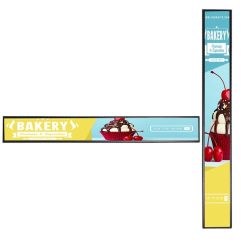
Màn hình quảng cáo kệ trưng bày siêu thị dạng dài.
Màn Hình Quảng Cáo LCD Treo Tường 15.6 Inch. Giải Pháp Hiển Thị Chuyên Nghiệp, Giá Tốt.
Màn Hình Quảng Cáo LCD Treo Tường 13.3 Inch. Giải Pháp Hiển Thị Chuyên Nghiệp, Giá Tốt.
Màn hình quảng cáo LCD treo tường 12 inch siêu mỏng.
Màn hình quảng cáo LCD treo tường 10.1 inch siêu mỏng

Màn hình quảng cáo nhãn hàng tại Siêu thị.
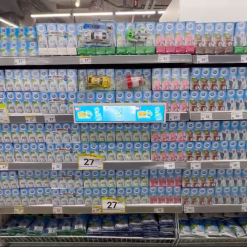
Màn hình quảng cáo thương hiệu kệ trưng bày siêu thị.
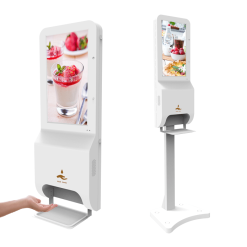
Màn hình quảng cáo LCD chân đứng tích hợp máy sát khuẩn SAMSUNG/LG
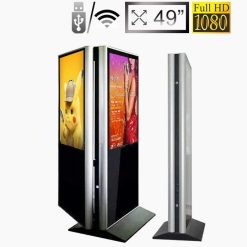
Màn hình quảng cáo chân đứng 2 mặt 49 inch SAMSUNG / LG
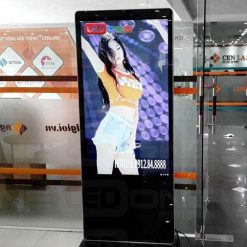
Màn hình quảng cáo LCD chân đứng 60 inch SAMSUNG/LG
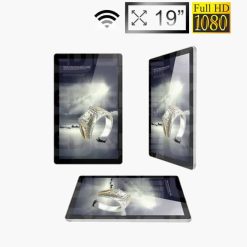
Màn hình quảng cáo LCD 19 inch wifi SAMSUNG / LG treo tường
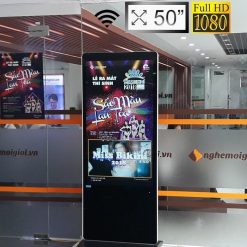
Màn hình quảng cáo LCD chân đứng 49 inch wifi SAMSUNG / LG
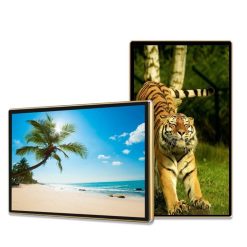
Màn hình quảng cáo Châu Âu 43 inch Smart Signage Display
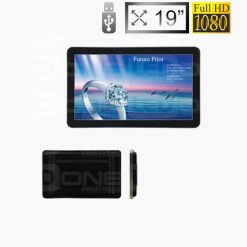
Màn hình quảng cáo LCD treo tường 19 inch SAMSUNG / LG.
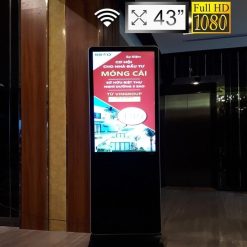
Màn hình quảng cáo LCD chân đứng 43 inch SAMSUNG / LG
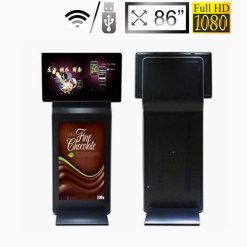
Màn hình quảng cáo LCD chân đứng ngang dọc 55 inch SAMSUNG / LG
